|
|
 | メニュータイプに合わせたページ編集ができます。
メニュー編集時に、メニューのタイトルとタイプを指定していただきますので、そのメニューにあったページが編集しやすくなっています。
基本的な操作は、メニューを決めてそのメニューにあったページ編集を行いますが、ワープロ感覚で説明文を入力して、パソコンの画像を同時に指定するだけでページが作成できます。
勿論、ホームページで使用されるHTMLという言語知識がある方はHTMLタグを使ってよりデザイン的なページを編集することも可能です。 |
|
|
色づけも文字の大きさも簡単に設定できます
説明欄に文章を入力して、強調文字にしたり、文字に色を付けたりするこもとも簡単にできます。
対象文字を選択して該当のアイコンをクリックするだけでOKです。
難しいhtmlタグというような専門的な知識がなくても大丈夫です。 | 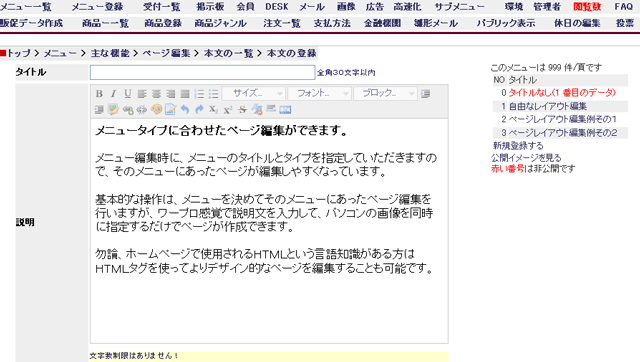 |
|
自由なレイアウト編集
自由なレイアウト編集
標準タイプのメニューで、表示するページは方眼紙のように一つ一つの方眼で形成されており、
その個々の方眼にデータを貼り付ける事でお客様にあった自由なページレイアウトが編集できます。
ページは方眼紙としてレイアウトします。
| 1 |
2 |
3 |
4 |
| 5 |
6 |
7 |
8 |
| 9 |
10 |
11 |
12 |
| 13 |
14 |
15 |
16 |
|
|
ページレイアウト編集例その1
上記のレイアウトの場合、以下のように編集することができます。
| ��1,5,9,13に貼付 |
��2,3,4に貼付 |
| ��6に貼付 |
��7に貼付 |
��8に貼付 |
| ��10,14に貼付 |
��11,15に貼付 |
��12に貼付 |
| ��16に貼付 |
� 銑�は本文データの表示順
その横の数字は貼付た方眼紙の升目番号 |
|
ページレイアウト編集例その2
上記の�А↓┐了慊蠅鯤僂┐襪世韻任海鵑壁�に簡単にレイアウト変更できます。
| ��1,5,9,13に貼付 |
��2,3,4に貼付 |
| ��6に貼付 |
��7に貼付 |
��8に貼付 |
| ��10,14に貼付 |
��11に貼付 |
��12,16に貼付 |
| ��15に貼付 |
� 銑�は本文データの表示順 |
|
| |
|
|
|
|